
Pourquoi choisir Shalom Trust pour votre entreprise ?
Plus que bloquer un téléphone financé. Nous connectons appareils, crédits et recouvrement.
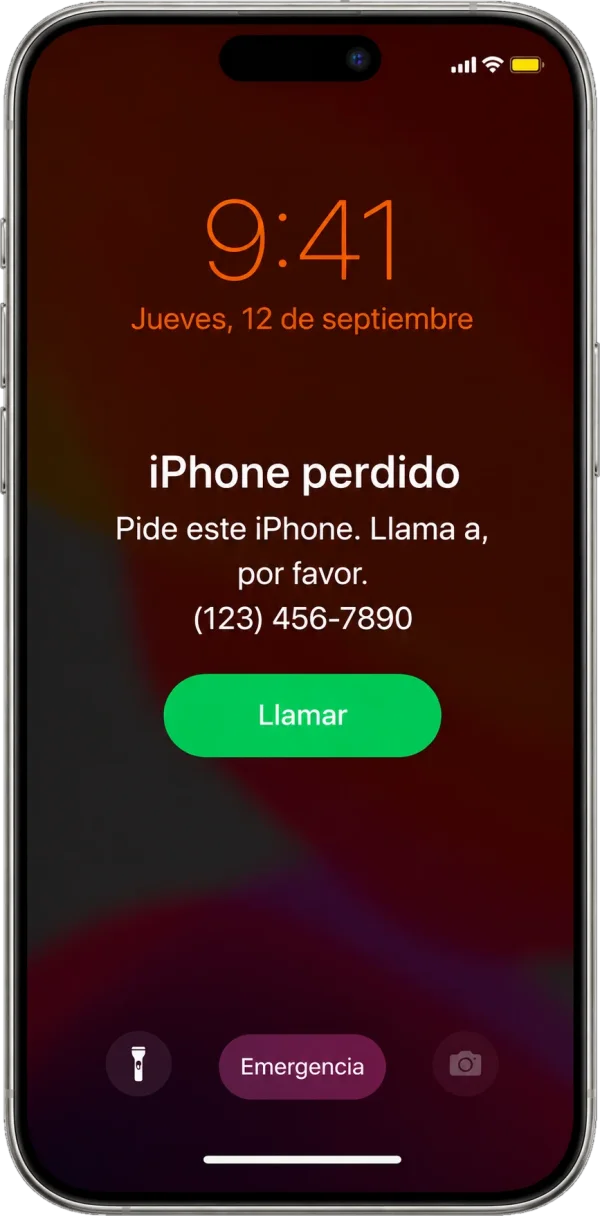
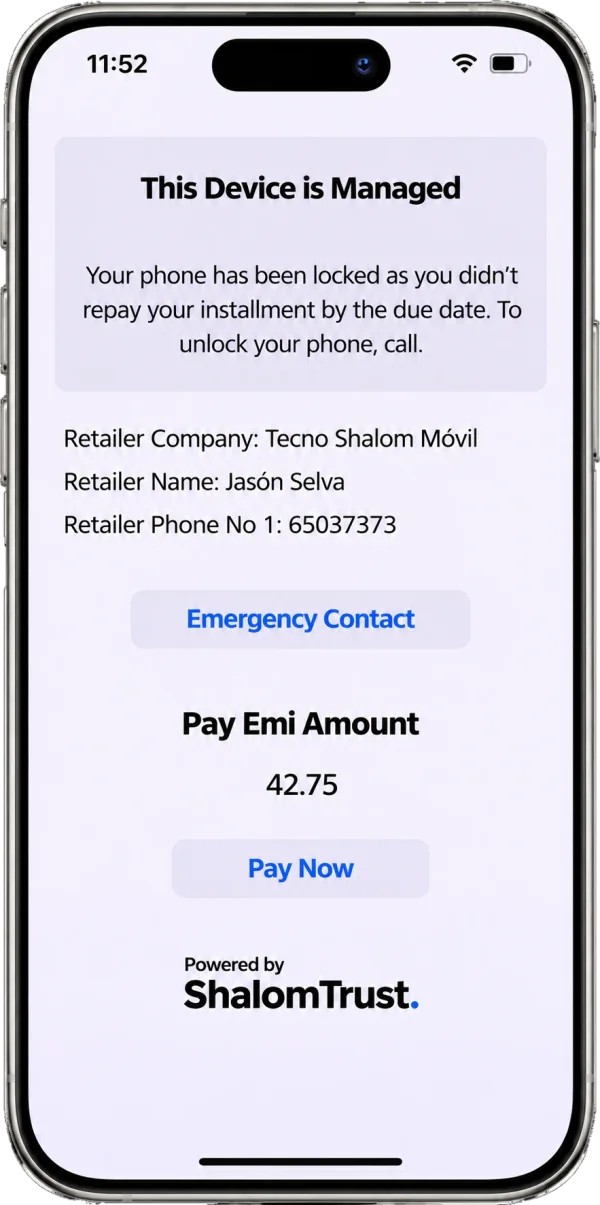
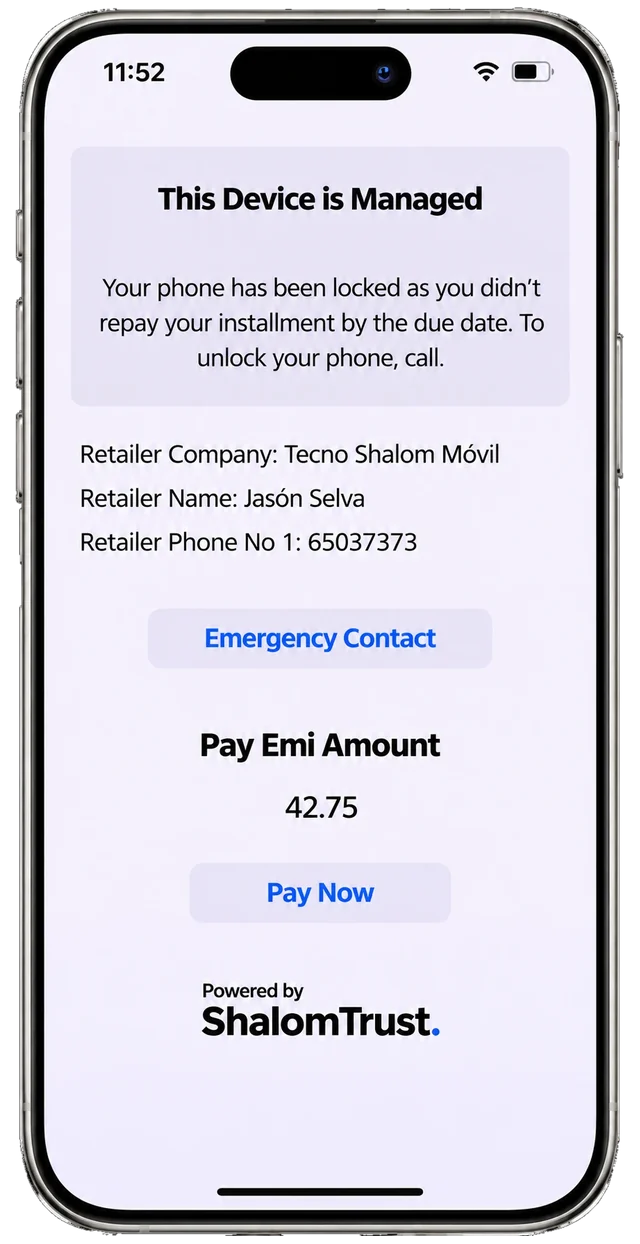
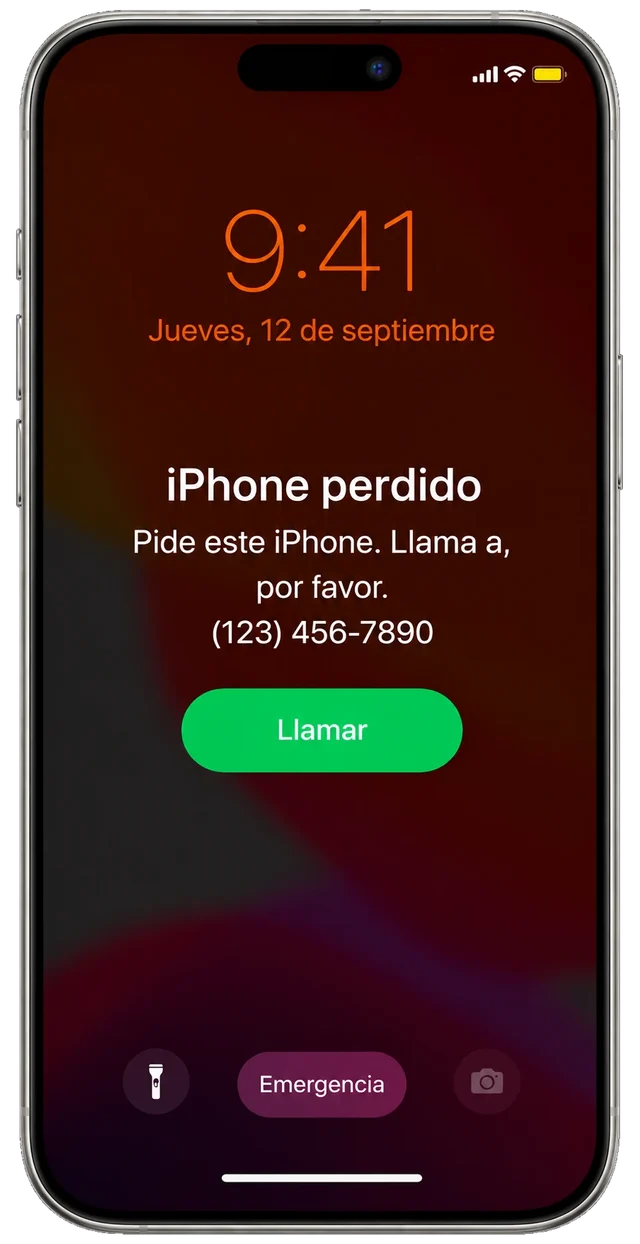
Comparaison de deux blocages. À gauche, un iPhone en mode Perdu qui n’affiche qu’un numéro à appeler, devant lequel la mascotte de Shalom Trust fait la moue. À droite, le blocage de Shalom Trust, qui affiche la boutique, ses coordonnées, le montant dû et un bouton pour payer, devant lequel la mascotte saute de joie.

Un blocage qui parle comme votre entreprise
Le mode Perdu sert pour un iPhone égaré. Celui de Shalom Trust est un avis de paiement à votre marque.
Différences
Toute votre entreprise connectée
Pour magasins et organismes de crédit : du client au paiement, le recouvrement et le MDM sur une seule plateforme.
-
Tout commence par un client.
Centralisez les informations de vos clients et organisez chaque opération dès leur enregistrement.
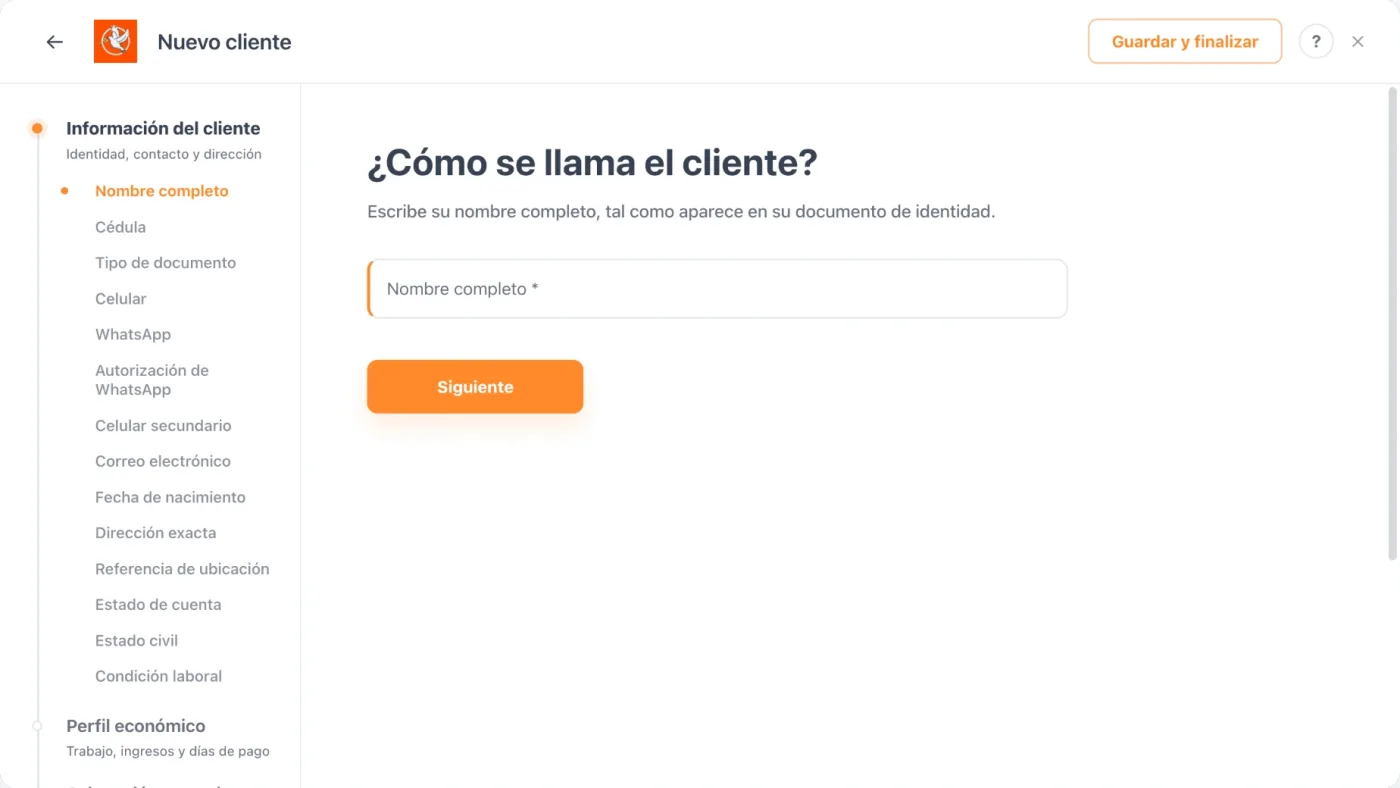
L’assistant « Nouveau client » guide l’enregistrement pas à pas : nom, pièce d’identité, mobile, WhatsApp et adresse.
Étape 1 · ClientSuite : Contrat
-
Chaque vente, avec son contrat.
Reliez le client aux conditions du crédit, à la durée et à son calendrier de paiements.
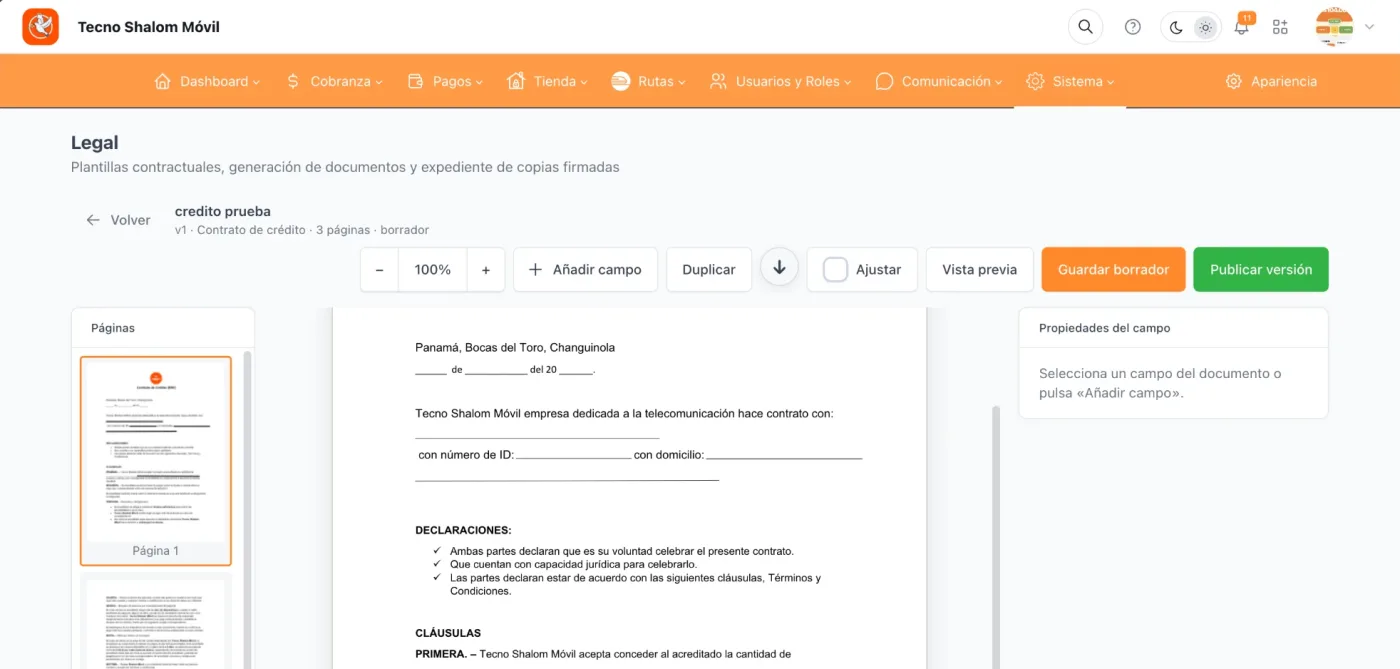
Le modèle de contrat de crédit se prépare dans le module Legal : il est enregistré comme brouillon et publié comme version.
Étape 2 · ContratSuite : Appareil
-
L’appareil fait aussi partie de l’opération.
Associez les appareils compatibles aux clients et aux contrats, en reliant l’administration MDM à la gestion commerciale.
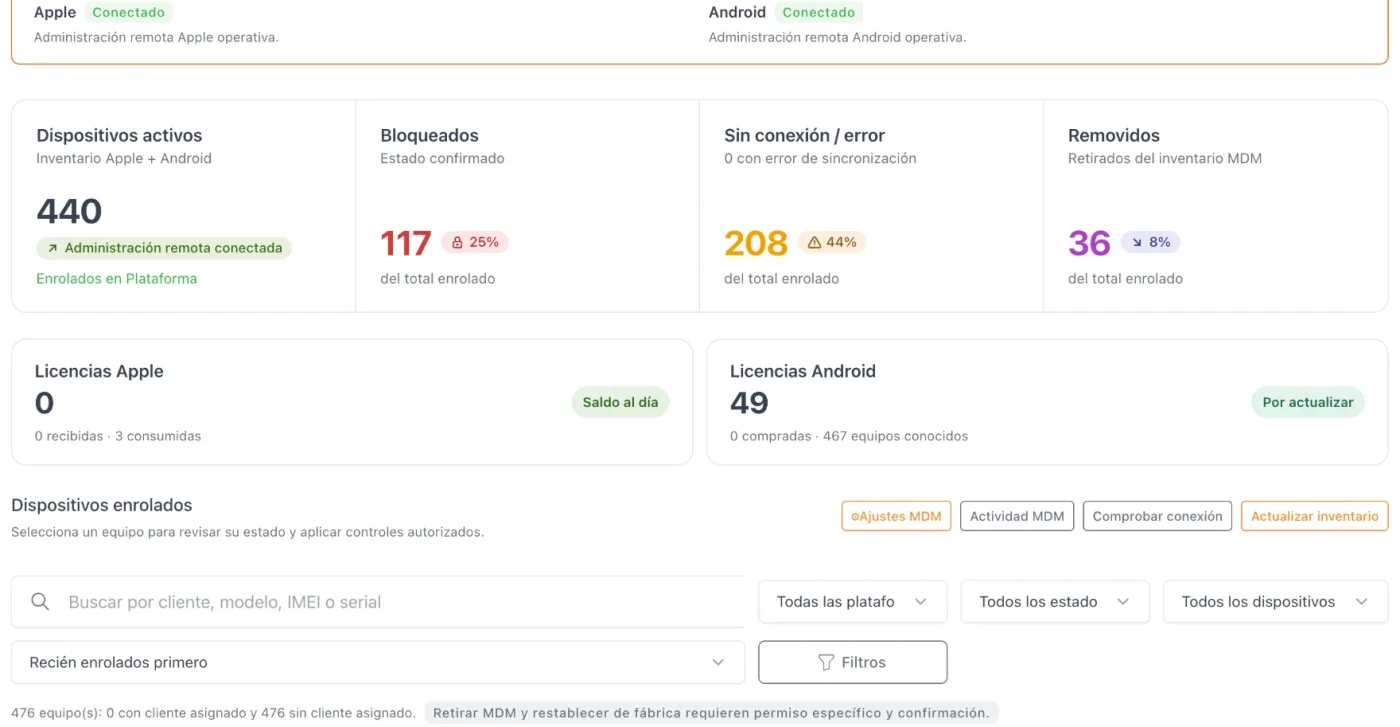
Apple et Android connectés, avec le total des appareils actifs, bloqués, hors ligne et retirés.
Étape 3 · AppareilSuite : Échéance
-
Chaque échéance sous suivi.
Consultez les échéances, leurs dates, montants et statuts dans un même système.
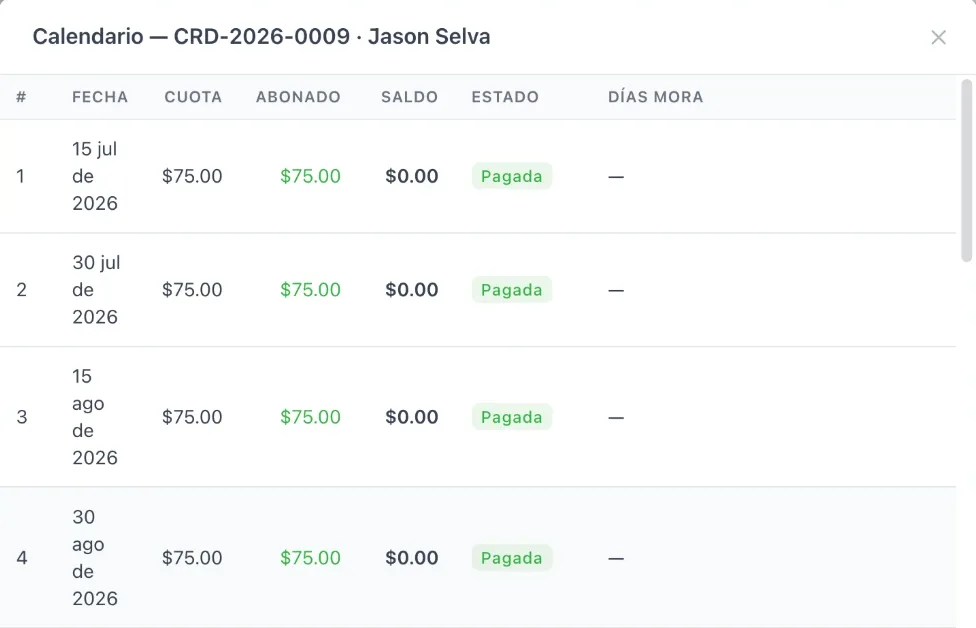
Chaque échéance affiche sa date, son montant, ce qui a été versé, le solde et son statut.
Étape 4 · ÉchéanceSuite : Recouvrement
-
Un suivi quand vous en avez le plus besoin.
Organisez les actions de recouvrement, les promesses de paiement et le suivi des obligations en attente.
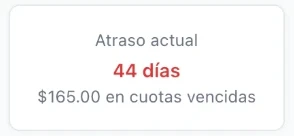
Le résumé du crédit indique les jours de retard et le montant des échéances impayées.
Étape 5 · RecouvrementSuite : Paiement

-
Le paiement boucle le parcours.
Enregistrez et rapprochez les paiements pour garder à jour l’historique et le statut des obligations correspondantes.
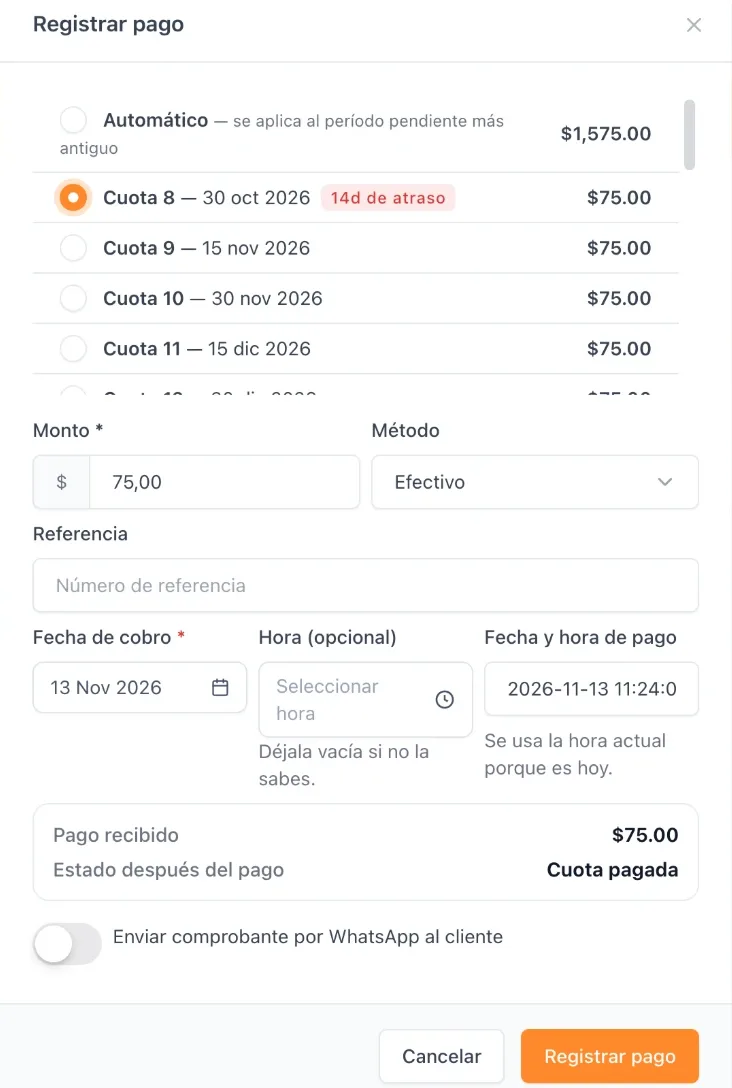
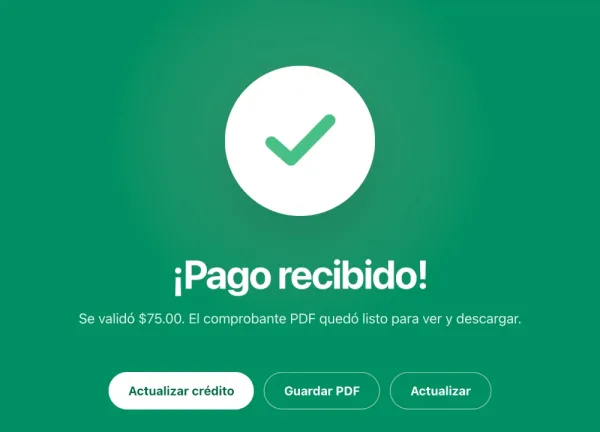
Le paiement s’applique à une échéance, avec le moyen, la référence et la date d’encaissement ; le reçu est disponible en PDF.
Étape 6 · PaiementFin du parcours
Votre client ne voit pas un « iPhone perdu ». Il voit votre entreprise.
Shalom Trust bloque l’iPhone avec son propre écran d’entreprise : votre marque, l’échéance et comment payer. Pas avec le mode Perdu.

Bien plus qu’un MDM.

- Bonjour ! Je suis Shalom. Je sais ce qu’il faut pour faire avancer une entreprise qui vend à crédit.
- C’est pourquoi nous vous apportons ordre et sérénité : chaque client, son contrat, son appareil et chaque échéance, dans un seul tableau de bord.
- Et si une échéance prend du retard, vous n’êtes pas seul : l’appareil affiche votre marque et comment payer. Votre client sait qui appeler.
- Nous sommes toujours là pour vous, à vos côtés à chaque étape. Votre entreprise grandit, et nous avec vous. On en parle ? Demandez votre démo.

Votre entreprise mérite mieux
| Fonctions | Autres systèmesMDM | Shalom TrustTout-en-un |
|---|---|---|
| Blocage d’iPhone | Mode Perdu | Écran d’entreprise |
| Votre marque, l’échéance et « Payer maintenant » sur le blocage | ||
| Android et iPhone dans un seul tableau de bord | Selon le fournisseur | |
| CRM clients et contrats | ||
| Recouvrement des échéances et des impayés | ||
| Chaque téléphone lié à son contrat | ||
| Rappels et blocage automatique en cas d’impayé | Avec intégration | |
| Comment démarrer | Selon le fournisseur | Offre CRM gratuite |